展位接待时逐个念WiFi密码很费时间,做一张扫码卡可以减少输入错误。但这张码等于公开网络名称和密码,不能把它贴在公共区域后仍当作秘密凭据。适合先配置独立访客网络,再制作入口。
先选访客网络,而不是办公内网
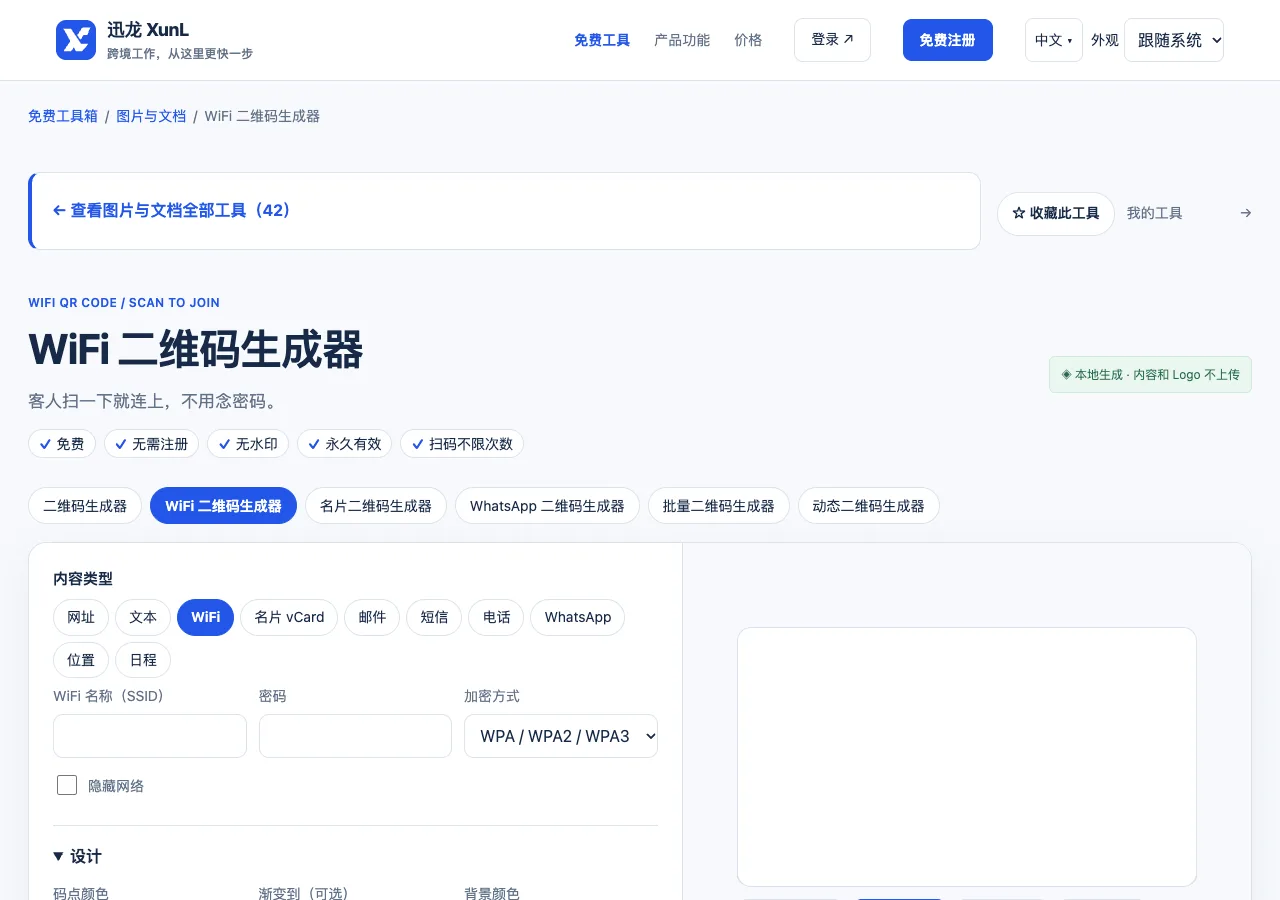
打开XunL WiFi二维码生成器,切到WiFi内容,填写真实SSID、密码与认证方式。教学样例可用网络名“Showroom-Guest”,密码用自定演示文本;正式制作时换成已经确认的访客网络资料。
不要把办公内网凭据放进公开码,也不要认为二维码把文字变成图案就获得了加密保护。能够读取二维码的人可能取得配置,访客隔离、访问范围和网络管理仍应在路由器或系统中设置。
大小写、空格与隐藏状态逐项核对
SSID应与设备设置一致,密码同样注意大小写和首尾字符。选择正确认证方式,无密码网络也应明确选择对应模式。隐藏网络则按实际配置勾选,不要为了让名称看起来更私密就随意改变设置。
输入后先在手机上识别,确认提示加入的是预期网络,不是邻近另一个相似名称。若扫码能识别但连接失败,先核对配置,再看距离、设备限制或网络状态,不能立即认定二维码格式坏了。
识别、加入和上网是三次检查
第一步是相机能识别二维码,第二步是手机按配置加入网络,第三步是实际能访问需要的服务。门店可能还有门户认证、限速或网络故障,二维码不会绕过这些条件。
不同手机对系统功能的支持和交互可能不同,应至少选几部常用设备测试。不要只用已保存密码的管理员手机,因为它可能没有真正验证新二维码里的凭据。可以在明确授权下用未保存该网络的设备进行检查。
把码贴到现场以后,再做一次完整验证
可以加清楚的“访客WiFi”说明和适度Logo,保留码面留白与对比度。导出后按实际尺寸打印,放到预计位置,在正常光照和距离下扫码;玻璃反光、台卡弯折和打印模糊都可能影响使用。
静态码写的是当前配置。以后SSID、密码或认证方式变化,旧图案不会自动更新,应重新生成并替换现场台卡、海报与电子资料。建立更新清单,避免路由器改了密码,客户仍拿着旧码反复失败。
本工具在浏览器本地生成配置图案,但不替你管理网络安全或设备权限。不要在截图、群聊和公开文章中传播真实网络密码;演示与正式物料分开保存,减少误用。
网络密码改了,二维码还能连吗?
旧码仍保存旧配置,通常需要重做。二维码图案自己不会过期,不代表它始终与当前网络相符,维护应跟随实际设置变化。
为什么扫码后加入了网络,却没有互联网?
扫码只提供连接信息。还要查路由、门户认证、外网和访问限制。把连接与上网分开排查,可以避免在正确的码图上反复修改。
个人微信:ssevening