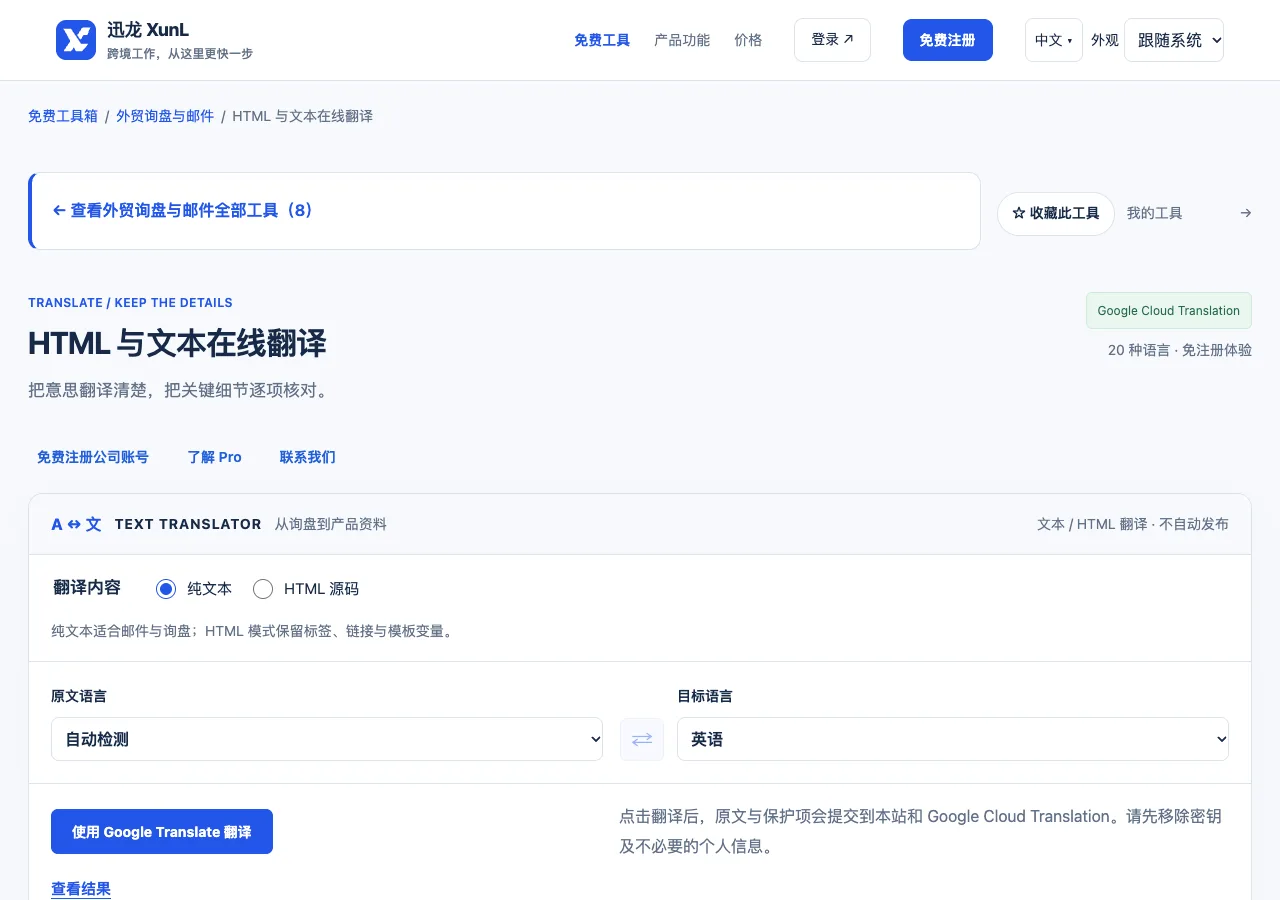
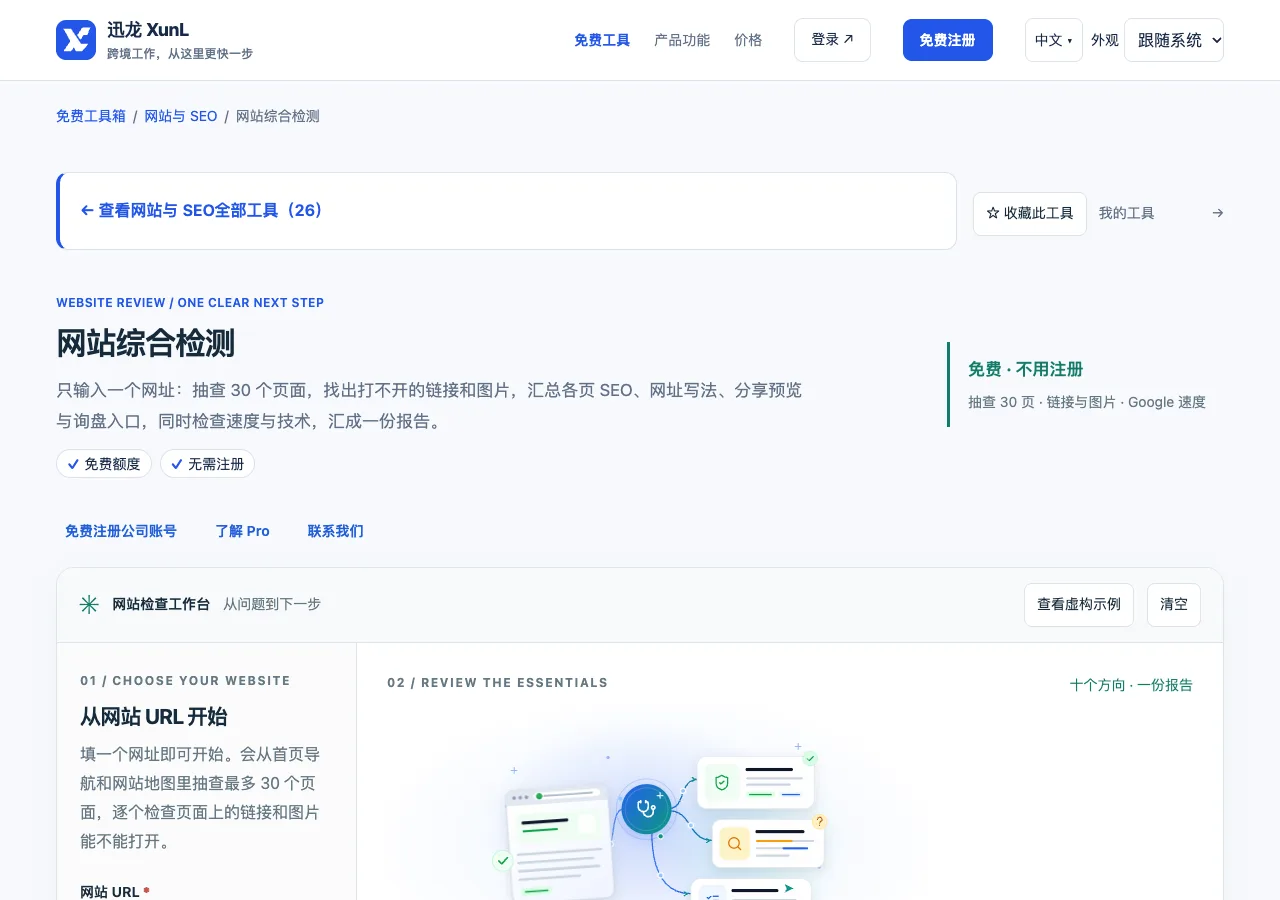
客户只关心三个型号,却收到整本巨大目录,附件难发也难读。处理PDF之前,先问需要哪些页面、是否需要复制文字,以及附件大小限制是什么。不同目标对应不同操作,不能只点击压缩后期待所有功能原样保留。
先按页码整理一份针对性附件
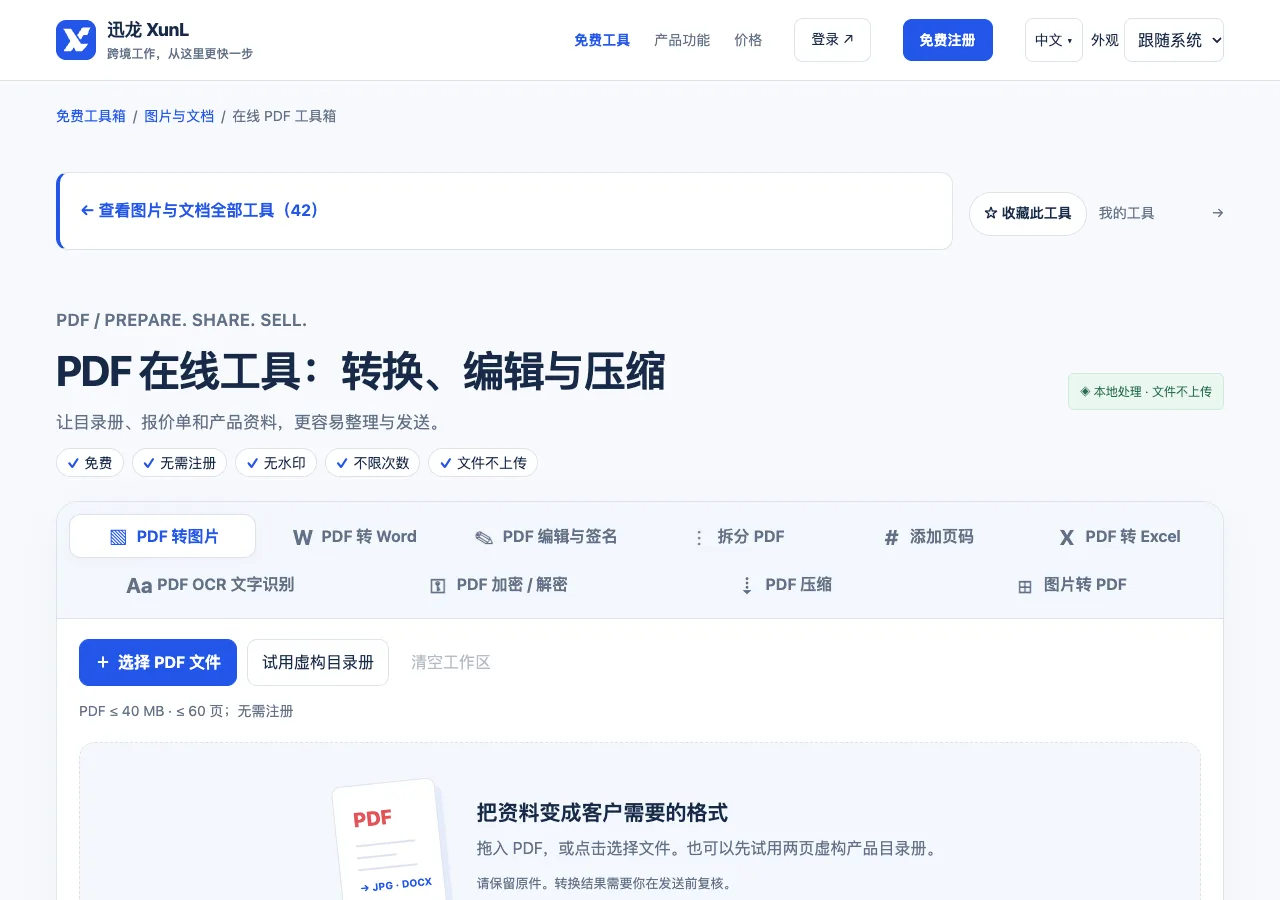
在XunL 在线PDF工具箱打开文件,用 1-3, 5 这类范围选择需要页面,再视情况旋转、调整顺序或合并另一份资料。这里的页码是操作示例,实际先核对目录与文件页序,不要将印刷页码直接等同于PDF位置。
先去掉客户不需要的章节,可能比继续压低图片质量更有用。下载后检查页数、方向与型号,确认没有把另一产品参数混进当前报价附件。原件应独立保留,不用处理副本覆盖唯一资料。
压缩有不同代价,先理解再确认
结构优化尽量保留页面内容,但不保证一定变小。图片型目录可以考虑重建为压缩页面图片,文件可能更适合附件,代价是文字选择、链接和表单等能力会丢失。已签名文档还受到编辑和压缩限制,应保留原件。
比较时看实际输出大小与清晰度,不套用固定缩减比例。铭牌、表格小字和细线最需要抽查。若降到附件目标后内容不可读,应改为分章、换交付方式或提供清晰细节,而不是把KB达标当作质量合格。
Word、图片和OCR,分别解决什么
可编辑文字Word适合提取PDF已有文本,复杂表格、分栏和字体可能只是近似;页面图片Word保留外观,但文字不能编辑。扫描件没有原始文本时,应先OCR,并对数字、型号和单位逐项复核。
OCR对印刷清楚、方向正常的材料更有利,手写、印章、模糊与倾斜会增加错误。它不是版式复原,也不应把识别结果直接当作正确报价数据。转Excel等操作还要检查行列与编号前导零,避免表格可计算却含义改变。
PDF转图片时,选择页码、格式与DPI,较高分辨率也增加内存和空间。先在少量代表页试验,再处理整份,尤其手机上要留意当前文件与像素限制。
叠加文字、签名和安全删密不能混淆
本工具可添加文字、图片、水印或签名图像,不直接改写原正文。用色块盖住一段内容,不会可靠删除底层信息,不适合当作安全删密。手写或上传签名图片,也不是带证书、能证明身份的数字签名。
文件在当前浏览器处理,操作组件会按需下载。页面关闭后不能指望云端自动替你保留全部工作,因此先导出结果。加密或解密按当前功能说明输入正确密码,不提供破解遗忘密码的能力。
交付前重新打开最终PDF,检查页数、文字、图片与需要保留的链接。把“生成成功”和“文件满足客户用途”分开验收,后者才是整理资料的目标。
想修改PDF里原有一句话,可以直接覆盖吗?
叠加文字不等于删除旧文字或重排正文。需要准确改稿时,优先回到源文档,或采用明确支持该能力的流程,并保留原件。
扫描件转出了Word,就不用再看原图吗?
仍要核对,特别是金额、型号、尺寸和单位。识别可能把相似字符混淆,可编辑不代表内容已被证明正确。
个人微信:ssevening