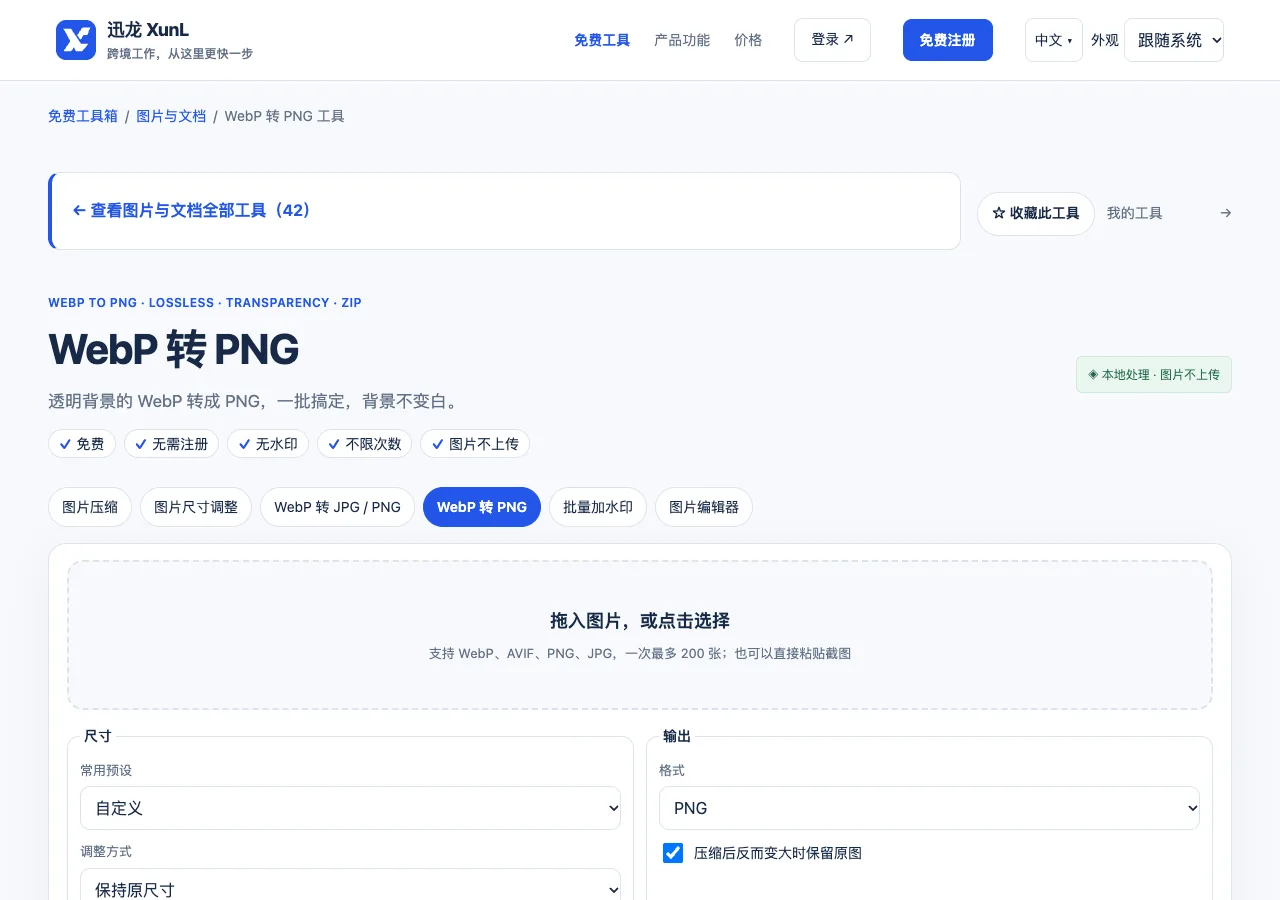
一个透明Logo从WebP转成PNG,文件比原来大了不少,是不是转换失败?先看任务究竟需要什么:若接收软件需要PNG,且透明边缘与像素尺寸正确,体积增加并不必然是错误。XunL WebP转PNG工具适合处理这类交付,但“无损”需要放在具体输入和操作范围内理解。
保留解码后的图像,不等于恢复原始设计
PNG使用无损编码并支持透明,适合图标、截图和需要透明背景的图像;格式能力可以参考MDN图片格式说明。不过,如果输入WebP之前就经历了有损压缩,转成PNG不会把已经丢失的细节补回来,更不会还原设计稿中的文字层、路径或其他可编辑对象。
这里应区分三个目标:保持当前可见内容、保留透明通道、保留完整设计源文件。格式转换主要处理前两类交付,第三类仍应保存原来的设计文件。把PNG称为“可继续放到其他背景上的图片”通常合适,把它当作完整可编辑矢量Logo则不合适。
把一张透明Logo交给另一位设计人员
假设原图为800×800像素透明WebP,对方需要同尺寸PNG继续排版。先不要额外补白或裁成另一种比例:
- 拖入原文件,选择保持原尺寸,输出格式明确选为PNG。
- 核对当前没有启用会把透明区域合成为固定背景的处理方式。
- 在预览中检查细线、边缘与孔洞,再下载并在目标设计软件中打开。
- 分别放到深色与浅色背景上观察边缘,同时确认实际尺寸仍符合交付要求。
有些看图软件会用白色展示透明区域,因此一张图片在预览里看起来“白底”,不必然表示透明已经丢失。可以在支持透明的编辑软件里放到彩色图层上核对。反过来,原图本来就是白底时,转换成PNG也不会自动把白色去掉;需要抠图应另外处理。
文件变大的原因与压缩目标要分开看
不同图像与编码方式的效率不同。普通照片转成PNG后,可能比WebP大,不能把压缩滑块当作适用于全部格式的同一种质量控制。若任务只是兼容并且不需要透明,可以比较JPEG;若透明是核心要求,应先保留正确图像,再评估尺寸或其他合适的编码方式。
同时注意尺寸选项:把800像素原图放到更大的画布,得到更多像素不代表更多真实细节;缩小后再放大,也不能恢复细线。批量处理应先挑选最细的Logo、最长的文字和带半透明阴影的素材做检查,确保统一设置没有破坏其中一种图像。
如果启用了“处理后反而变大时保留原图”,下载前应核对最终格式是否仍符合对方需要。明确要求PNG的交付,不能只接受看起来体积更小的原WebP。单张与ZIP打包下载都应检查代表样本,并用清楚的文件名区分源文件与交付版本。
动态WebP只会输出第一帧静态图片,不能借这个入口保存全部动画。重新编码也不保证保留原文件的全部附加信息。对需要追溯拍摄资料或设计历史的任务,应把原件保留在素材管理流程中,而不是用转换结果覆盖唯一来源。
透明素材转换常见问题
PNG背景还是白色,是不是选择PNG就没用?
先判断原图是否真正透明。如果原图已经把商品与白底合成为一层,转换只会保存这层白色像素。需要透明素材时,应从透明源文件开始,或先通过适当编辑完成背景处理。
交付PNG以后,可以删除WebP原文件吗?
不宜仅凭本次转换就覆盖或删除唯一原件。原文件有助于重新导出、检查尺寸与追溯处理过程;若还有设计源文件,也应按项目规则一并保留。
个人微信:ssevening