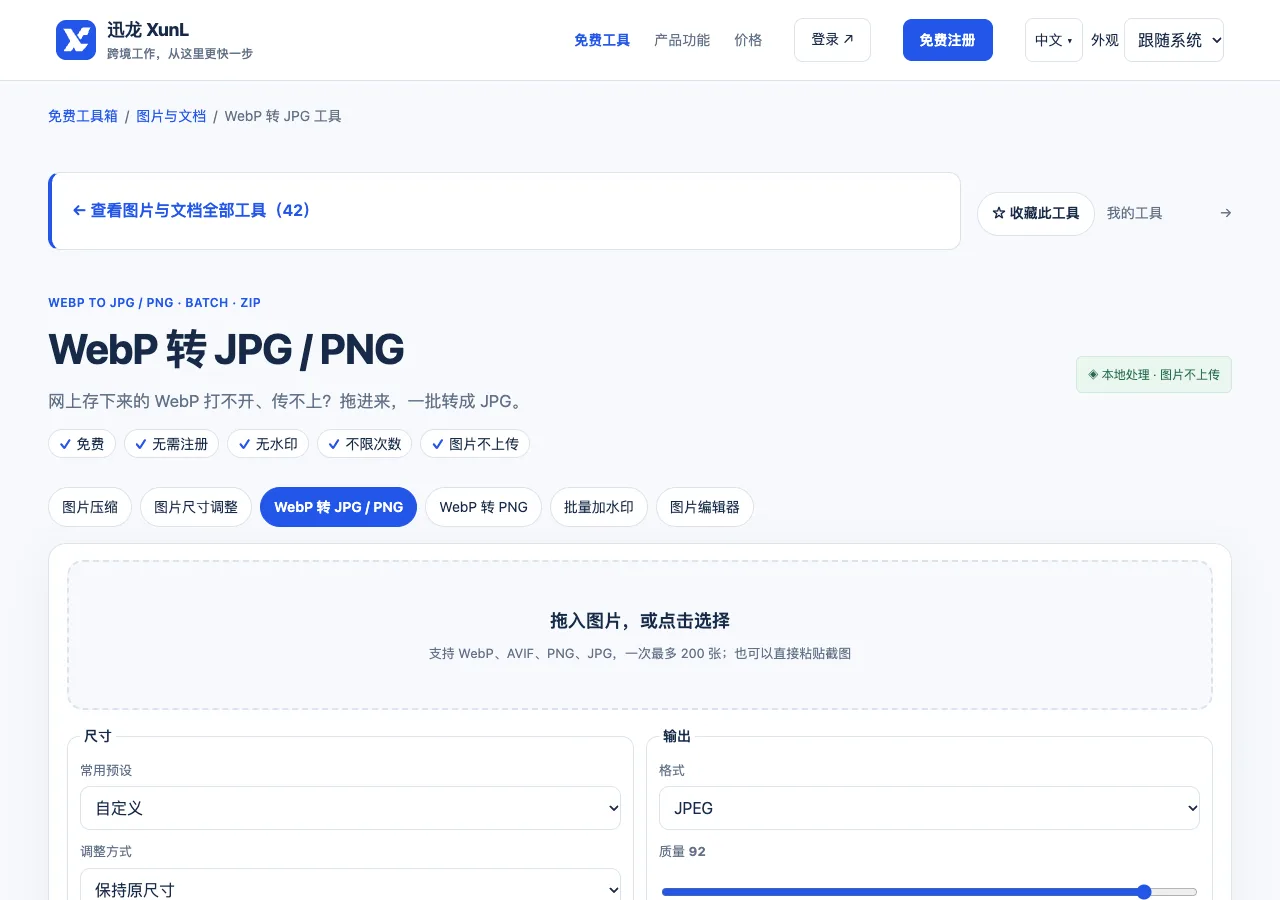
从网站下载的商品图是WebP,旧系统却只接收JPEG,此时可以做格式转换。但若原图已经抠成透明背景,直接保存成JPG就需要决定透明区域最后显示成什么颜色。XunL WebP转JPG工具支持批量转换和背景设置,操作前先确认接收要求,能减少返工。
先问是否必须JPEG,再决定是否转换
WebP本身支持有损、无损及透明等能力,格式说明可参考Google的WebP介绍。如果目标环境已经支持原图,没有必要只因文件名陌生就转换。不同平台的接收规则会变化,应以实际上传要求和测试结果为准,不要把过去某个软件的限制套到全部网站。
确实需要JPEG时,要接受它没有透明通道这一点。原图透明区域必须与所选背景合成,不能在导出后继续让下层页面透出来。若交付任务要求把商品放到不同底色上使用,更适合保留WebP或转PNG,避免提前固定背景。
用一张透明商品图演练背景与质量检查
假设原稿是1200×800像素、四周透明的商品图,接收系统要求同尺寸JPEG和白底。以下尺寸只是教学条件,不是某个平台的统一规格。
- 拖入WebP文件,先选择保持原尺寸,避免同时改变构图。
- 将输出格式明确选为JPEG,背景色设成白色,再查看转换预览。
- 放大检查商品边缘、孔洞和原本半透明的位置,确认没有把原有杂色误当成新的背景问题。
- 下载后重新打开实际文件,核对像素、背景与接收系统能否正确读取。
质量滑块控制的是编码取舍,不是“保留了原画质百分之多少”的证明。可以先从较高质量生成,再依据文件大小与细节逐步调整。应使用真实的小字、纹理或边缘检查,而不是只盯着缩略图看整体是否还像原图。
批量处理时,尺寸和原图回退选项不能忽略
同一批可能既有透明Logo,也有普通实拍照片。它们不一定适合相同背景和质量。先挑几张代表图试转换,再扩展到整批;不同需求应分组处理。若设置了指定宽高,还要看比例处理方式,裁剪填满可能切掉商品边缘,拉伸则可能改变产品外观。
若开启“压缩后反而变大时保留原图”,应特别核对最终下载的格式。当前任务的重点是接收端需要JPEG,不能只因为文件小就误交原WebP。文件名后缀与真实编码也要一致,单纯把.webp改名为.jpg不会把内容转换成JPEG。
JPEG重新编码可能增加压缩损失,反复在不同格式间来回保存也不会恢复原细节。保留原始WebP作为可追溯来源,从同一份原稿重新导出目标版本,比在已经压缩过的JPEG上继续加工更便于管理。文件名可以注明用途与尺寸,避免把网页版当成印刷或高精度存档版本。
动态WebP在这个工具中仅输出第一帧静态图,不能据此得到完整动画。如果需要保留动作,应选择对应动画处理流程。重新编码也不应被视为完整元数据保全;对于有归档要求的素材,原始文件仍需单独保存。
转换中的常见疑问
转JPG后边缘出现白色,是否一定是工具抠图失败?
先检查原图是否透明、输出背景是否白色,以及边缘是否原本带有浅色半透明像素。格式转换不会重新完成抠图;需要修边时,应在原图上进行相应编辑,再重新导出。
质量设到最高,就能得到比原WebP更清楚的图吗?
不能凭转换找回源图已经丢失的纹理。较高质量主要减少本次编码带来的进一步损失,真实细节仍受原图限制。需要更清楚的资料时,应先寻找更好的源文件。
个人微信:ssevening