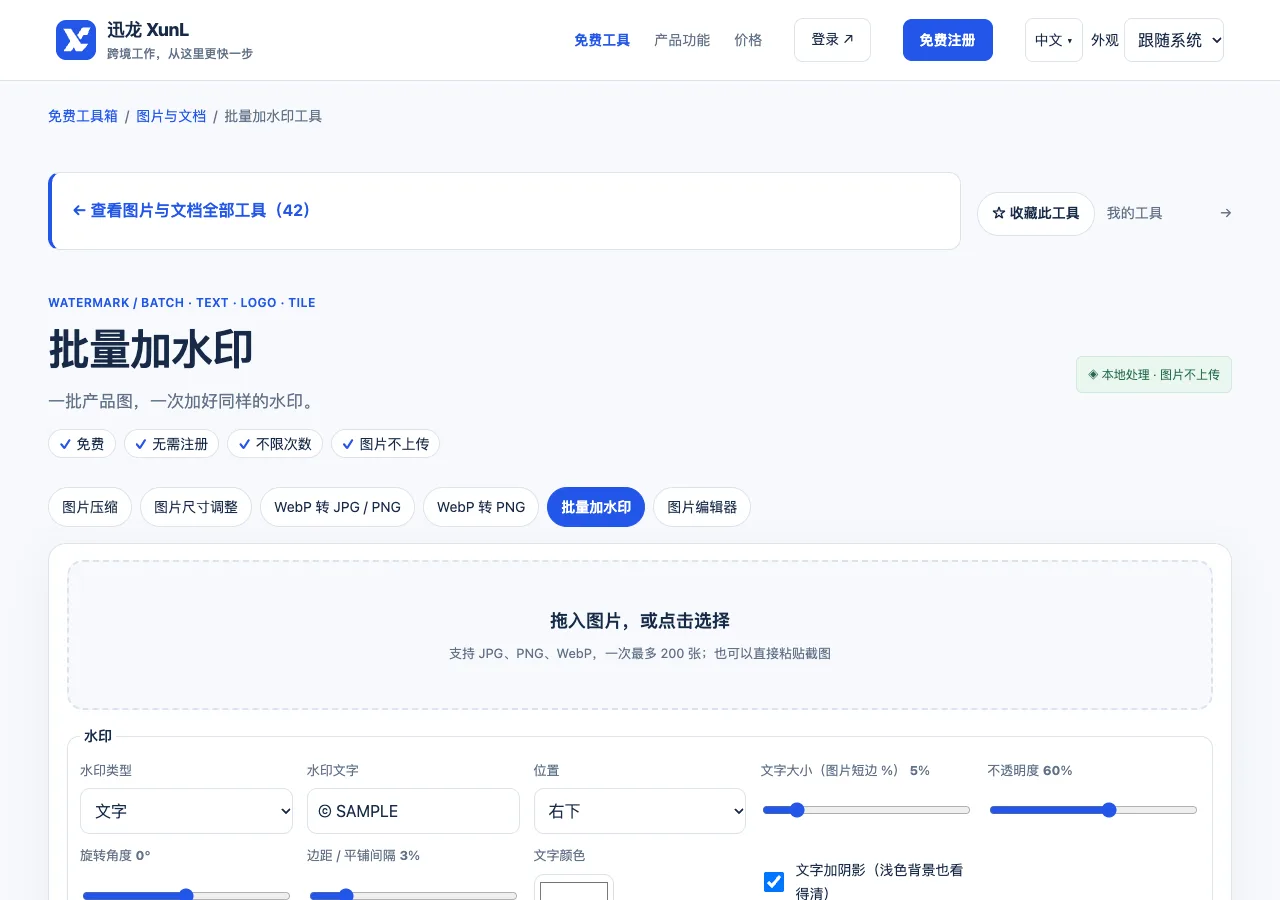
产品样图需要标注来源,却不希望品牌名遮住关键接口。另一张竖图尺寸不同,同样大小的水印又显得过于醒目。XunL批量加水印工具提供文字与Logo两种方式,并用比例设置帮助协调不同图片;真正的验收仍要回到每张图的主体和发布用途。
先区分样图、网站图库与平台商品图
水印可以帮助标示来源,但不会自动证明图片版权,也不能保证别人无法裁剪或修图去除。先确认自己有权处理素材,再保留无水印原件,把加水印版本用于适合的交付场景,例如沟通样图或特定展示资料,不要覆盖唯一的源文件。
发布到具体平台前,另查其图片规则。例如Google Merchant Center主图片说明对宣传元素和叠加层有要求。给客户看的标注样图,与作为商品数据主图片上传,目的并不相同;一个尺寸预设也不会替你完成内容规则审核。
百分比大小,让一批图片有可比较的比例
工具的文字大小按图片短边比例计算,Logo宽度则按图片宽度比例计算,两者分母不同。假设一张图是2000×1000像素,文字大小设为短边的5%,对应约50像素的尺度;Logo宽度设20%,对应约400像素。这里是比例关系的教学演算,最终视觉还受文字长度和图形外观影响。
因此,横图与竖图即使采用相同选项,也应分别预览。细长Logo的高度与正方形Logo不同,不能只看宽度百分比就认为遮挡程度一致。需要文字口述或人工识别时,也要在实际缩略尺寸检查是否仍然可读,而不只看原图放大状态。
- 先挑选一张横图、一张竖图和一张主体靠边的代表图。
- 选择文字或Logo,填写确认无误的名称;Logo素材优先检查背景是否透明。
- 选择位置、大小、不透明度和边距,再按需要调整旋转或平铺。
- 核对关键细节没有被遮挡,下载代表样本确认后,再处理整批。
角落、平铺和透明Logo,各自怎样检查
九宫格位置方便快速把水印放到固定区域,但右下角不一定总是空白。某些图片的接口、型号贴纸或尺寸标记就在角落,应为这些图片调整位置或分组处理。平铺会增加覆盖范围,也更容易干扰细节阅读,适合明确需要展示样稿的情境,不宜为了难以裁剪就掩盖产品特征。
Logo如果带白底,叠上去也会带着一个白色矩形。格式支持透明不代表原图实际透明,先在深色底上检查素材,再上传。文字颜色、阴影与不透明度也需要在深浅不同的图片上分别核对,不能为了某张浅色图可读,就让所有图片上的水印都变得很重。
设置水印时若同时改变尺寸或格式,可能还会影响裁切、背景与细节。首次处理可以先保持原尺寸,只判断水印;确定后再按交付要求调整输出,便于知道哪一步造成变化。导出ZIP后仍要打开几张实际文件,不只检查下载是否成功。
把原稿、设置与成品分开管理
建议保留原图目录,成品按用途与版本另存。后面需要换电话号码、网址或Logo时,从原件重新处理,比在旧水印上再盖一层更清楚。对每批记录水印文字、Logo版本和主要设置,能减少不同同事交付的资料口径不一致。
水印已经很淡,为什么手机上还是挡住细节?
透明度低并不代表没有影响,尤其在小尺寸展示时,水印文字可能与产品纹理叠在一起。应以最终展示尺寸检查关键部位,必要时改变位置或改用更简短的标注。
加过水印的图,是否适合直接作为所有平台主图?
不能这样通用处理。应逐个确认目标入口的现行要求,保留无水印版本,按用途导出。工具提供编辑能力,并不替平台批准图像内容。
个人微信:ssevening