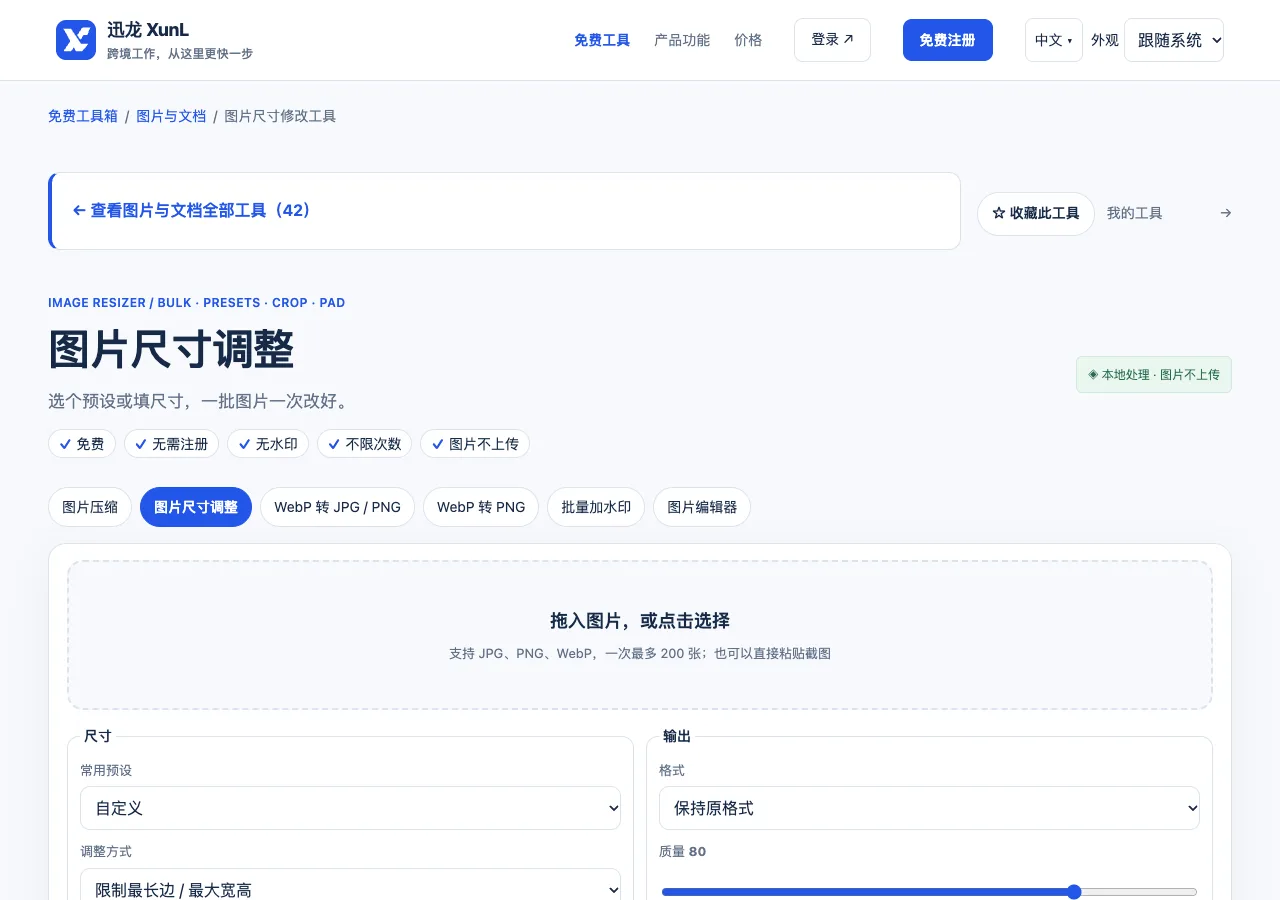
平台要求方图,直接把宽和高都填800,商品就一定正常了吗?原图比例不同,软件必须决定保留画面、留下背景、裁掉边缘,还是直接拉伸。XunL图片尺寸修改工具把这些方式分别提供出来,关键在于按图片用途选择,而不是只盯着宽高框。
同一目标尺寸,可以有四种不同结果
用1200×800像素的横图改成800×800方图作教学例子。若按比例完整放入,缩放系数为800÷1200,图像内容约为800×533像素;这保持了完整画面,却不意味着内容本身已经填满一个方形。工具的等比放入模式与补齐背景模式,应分别理解。
补齐背景是在保留完整比例内容的基础上,让周围背景满足指定画布。裁剪填满则需要让内容覆盖整张方图,并裁掉多余部分;横图通常会失去左右一部分画面。拉伸会分别调整横纵方向,可能让圆形变椭圆、细长产品变粗。商品外观需要真实呈现时,应特别谨慎使用。
先用代表图确定规则,再扩展到整批
- 选择最容易被裁切的代表图,例如主体靠边或带长附件的图片。
- 输入目标宽高,先比较等比放入与补齐背景是否满足完整展示需求。
- 需要裁剪填满时,检查产品边缘、接口和文字是否仍完整可见。
- 确定输出格式后下载一张,在看图软件中核对真实像素和外观,再处理其他图片。
页面还提供最长边或最大宽高、百分比等方式。若只想让邮件附件便于阅读,限制最长边往往比强制所有图片同一比例更适合。按百分比缩放时,也要注意一批源图原始尺寸不同,缩成相同比例后并不会自动得到相同像素尺寸。
预设提供常见工作起点,但不能作为平台当前全部图片规则的替代。平台还可能要求内容、背景、格式或其他条件。使用具体预设后,应回到目标上传入口和现行说明核对,不能因为预设名称里写了某个平台就认为已经自动通过审核。
像素、KB和清晰度,分别需要什么操作
800×800描述宽高像素,200KB描述文件字节体积,两者不是相同要求。图像尺寸相同,照片细节、背景和编码方式不同,文件体积仍可能相差很大。若接收端同时要求尺寸与大小,应先确保构图和尺寸正确,再在允许格式中调整编码质量或压缩目标。
“不放大小图”适合避免把原本较小的素材扩大,但也可能让最终输出低于你原先希望的尺寸,应检查实际结果。即使允许放大,插值得到的更多像素也不等于恢复真实细节。对小字、产品标签和结构细节要求较高的场景,应优先寻找更好的原图。
透明图还要核对输出格式。PNG或支持透明的WebP可以用于需要透明的任务,JPEG需要合成固定背景。若已经选了补齐背景,透明区域的处理又与单纯保持原图不同。导出后把文件放到实际页面背景上检查,有助于发现预览里不明显的边框与色差。
批量下载后,可按源图方向和尺寸各抽查几张,尤其检查横图、竖图和小图是否都采用了合适规则。保留原始文件,交付版本另存,避免后续需要另一比例时只能从已经裁掉边缘的图片继续加工。
图片尺寸调整常见问题
选择等比放入,为什么得到的不是严格800×800内容?
等比保持原比例,需要在目标边界内放入。如果必须得到方形画布又要保留全部主体,可以考虑补齐背景;如果要求图像填满,则需要接受裁剪或重新组织画面。
像素达标但上传仍失败,要继续放大吗?
先看错误提示。可能涉及文件大小、实际格式、背景或内容规则,而不只是像素。逐项确认限制,再选择相应处理方式,不要靠反复放大来碰运气。
个人微信:ssevening